¿Qué es Keyword Strategy Builder?
Keyword Strategy Builder es una herramienta que organiza la investigación de palabras clave en planes de contenido estructurados. Analiza hasta 10.000 palabras clave y las agrupa en temas, páginas pilares y subpáginas. Esta estructuración te ayuda a planificar qué páginas crear y qué palabras clave posicionar para cada una.
Keyword Strategy Builder está disponible con las suscripciones de pago al kit de herramientas SEO. La herramienta establece palabras clave raíz y construye un mapa de contenidos completo en torno a ellas.
Puedes crear listas de palabras clave desde cero, importarlas desde otras herramientas de Semrush o subir investigaciones existentes.

¿Cómo funciona Keyword Strategy Builder?
Keyword Strategy Builder transforma las listas de palabras clave en planes de contenido organizados. La herramienta sigue un proceso de tres pasos: añades palabras clave, la herramienta las analiza y estructura, y utilizas los resultados para crear contenidos.
Paso 1: Añade palabras clave para crear una lista. Puedes empezar con un máximo de cinco palabras clave para generar una lista estructurada. También puedes importar palabras clave de otras herramientas de Semrush como Keyword Magic Tool o Investigación orgánica. Si no, puedes subir manualmente hasta 2000 palabras clave a la vez.
Paso 2: La herramienta estructura tus palabras clave. Para las listas estructuradas creadas a partir de palabras clave raíz, Keyword Strategy Builder organiza las palabras clave relacionadas por temas y grupos. La herramienta identifica páginas pilares para temas amplios y subpáginas para subtemas específicos. Además, prioriza las páginas en función de la relevancia para tus palabras clave raíz, el volumen de búsqueda, la dificultad de la palabra clave, la diversidad de dominios y las funcionalidades SERP.
Paso 3: Utiliza tu lista estructurada para planificar y crear contenidos. Puedes aplicar filtros predeterminados para encontrar las mejores oportunidades de estrategia. Puedes enviar palabras clave directamente al SEO Writing Assistant o al kit de herramientas de Contenido para crear contenido. También puedes enviar palabras clave a Rastreo de posición para monitorizar el posicionamiento o a PPC Keyword Tool para gestionar las campañas de pago.
Cómo crear una lista de palabras clave
Keyword Strategy Builder ofrece seis métodos para crear listas de palabras clave. Cada método crea una lista estructurada con temas y páginas automáticos o una lista normal que organizas manualmente.
1. Desde la página de inicio de Keyword Strategy Builder (recomendado)
Crea una lista estructurada introduciendo hasta 5 palabras clave raíz. Keyword Strategy Builder genera automáticamente temas, páginas pilares y subpáginas.
Crea una lista normal empezando desde cero, añadiendo palabras clave manualmente o importándolas más tarde.
¿Qué es lo mejor?Para diseñar nuevas estrategias de contenido, las listas estructuradas; para organizar una investigación existente, las listas normales.

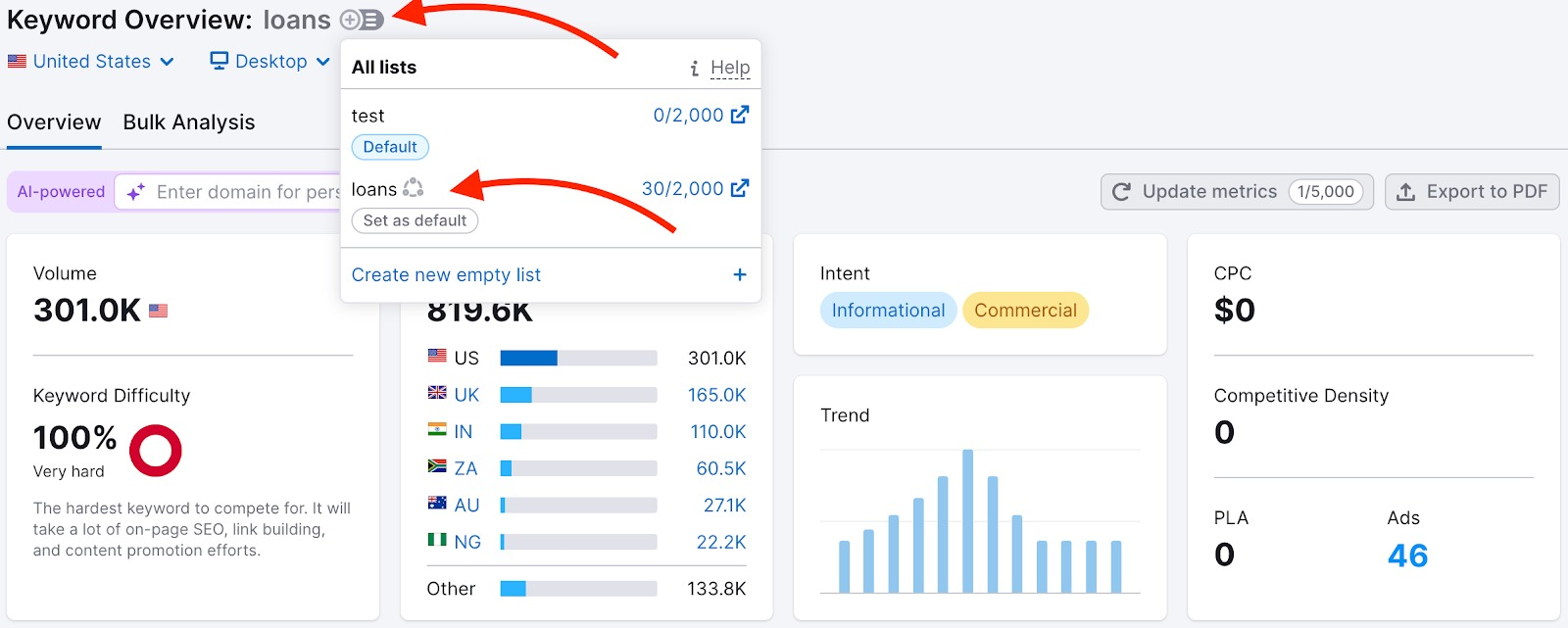
2. Desde Visión general de palabras clave
Puedes añadir palabras clave desde el análisis de Visión general de palabras clave. Haz clic en el signo "+" junto a una palabra clave para añadirla a una lista.
Se crea una lista normal con palabras clave concretas y métricas completas.
Lo mejor para crear listas a partir de la investigación de una sola palabra clave.
3. Desde Keyword Magic Tool
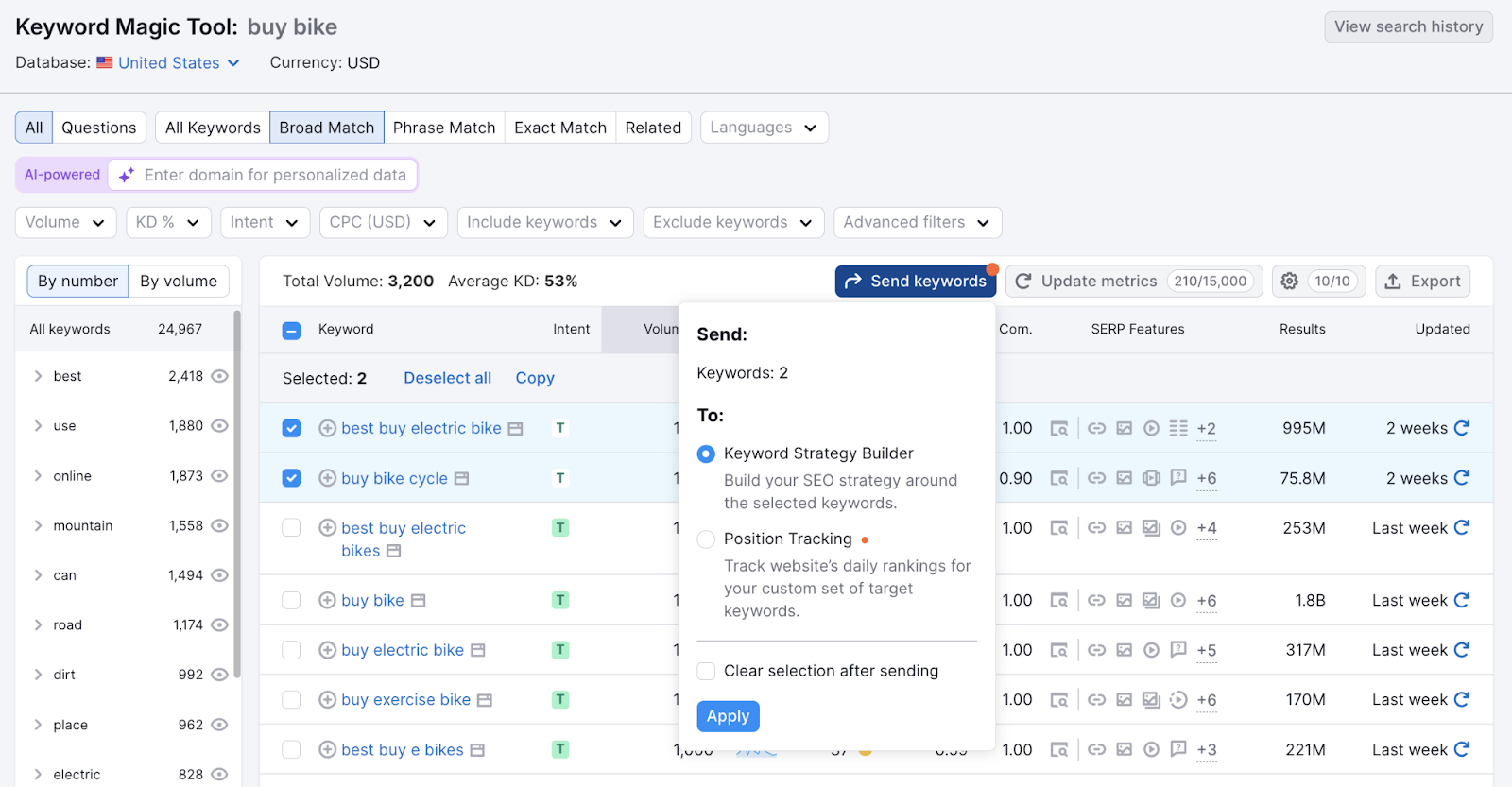
Puedes enviar palabras clave desde Keyword Magic Tool. Selecciona las palabras clave y haz clic en "Enviar palabras clave" o utiliza el signo "+".
Se crea una lista normal con conjuntos de palabras clave en bloque.
Lo mejor para organizar grandes conjuntos de investigación de palabras clave.
4. Desde Brecha de palabras clave
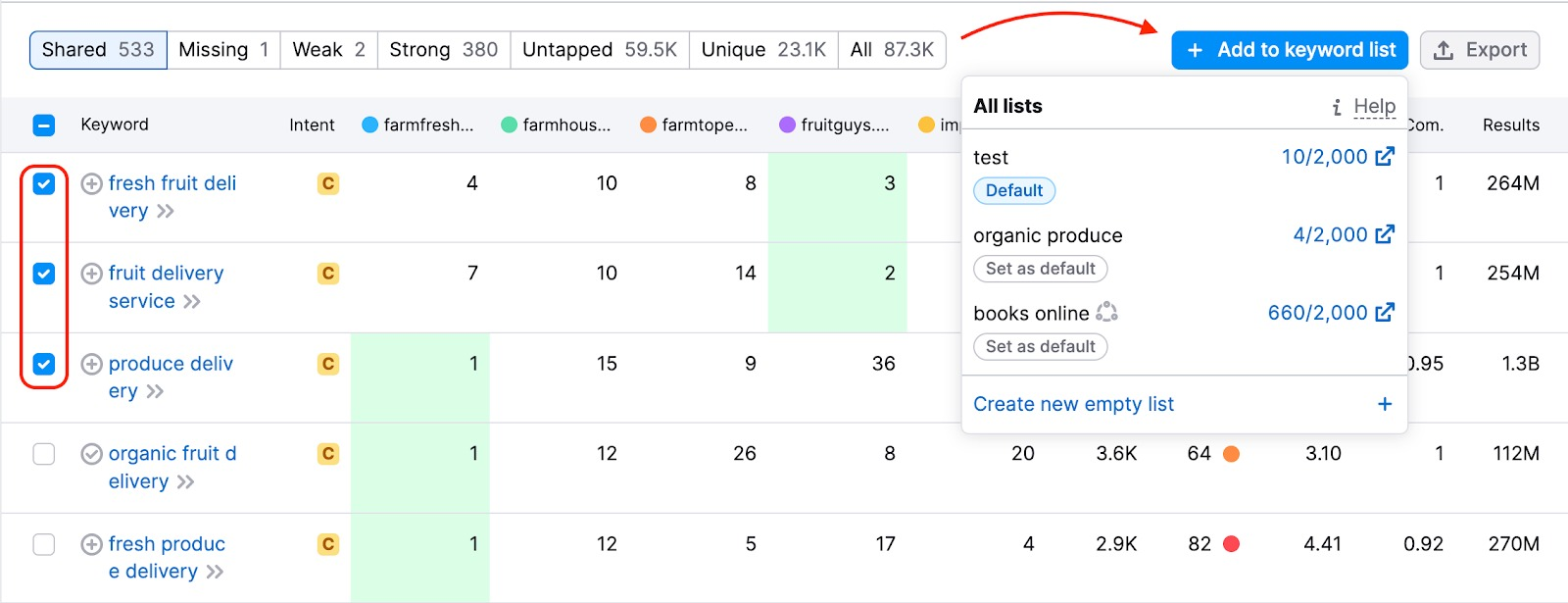
Puedes añadir palabras clave desde el análisis de Brecha de palabras clave. Haz clic en el botón "+ Añadir a la lista de palabras clave" o utiliza el signo "+".
Se crea una lista normal con palabras clave de la competencia.
Lo mejor para crear listas a partir del análisis de las diferencias con los competidores.
5. Desde Investigación orgánica
Puedes extraer palabras clave desde Investigación orgánica. Ve a las pestañas "Posiciones" o "Cambios de posición" y haz clic en "+ Añadir a la lista de palabras clave".
Se crea una lista normal con palabras clave orgánicas de la competencia.
Lo mejor para apuntar a términos específicos de la competencia.

6. Importación manual
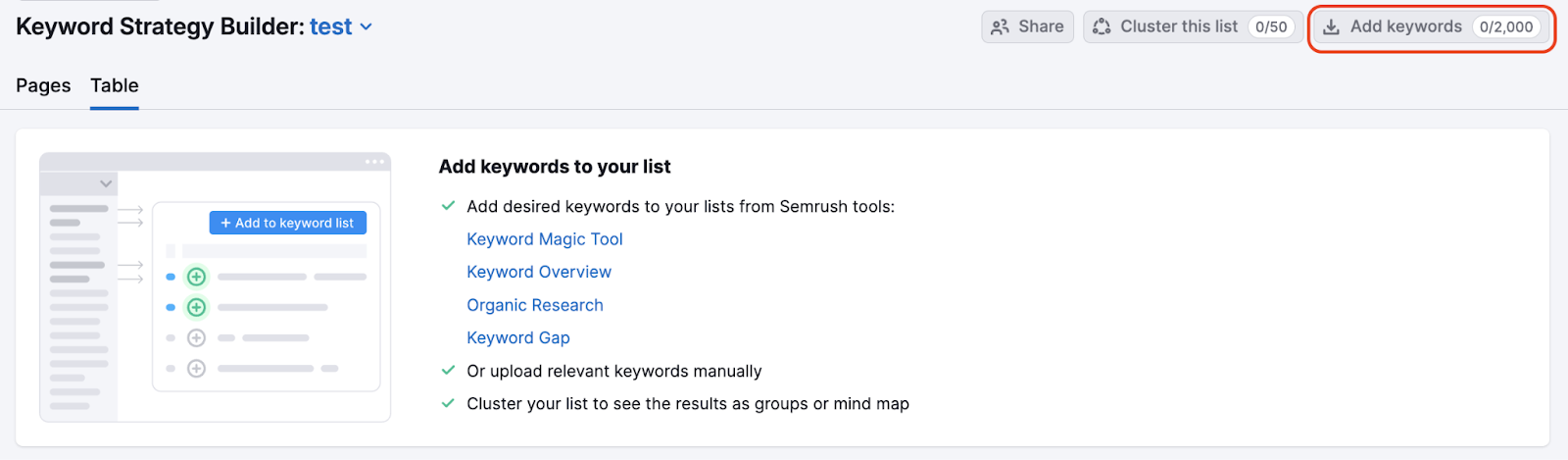
Puedes importar palabras clave de un archivo CSV o XLS. Sube hasta 2000 palabras clave a la vez desde la página de inicio.
Se crea una lista normal con tu investigación existente.
Lo mejor para migrar investigaciones u hojas de cálculo externas.
Elige tu método
Utiliza el primer método (la lista estructurada) para:
- Planificar nuevas estrategias de contenido desde cero.
- Organizar de forma automática temas y páginas.
- Obtener sugerencias de páginas pilares y subpáginas.
Utiliza los métodos 2-6 (las listas normales) cuando:
- Ya hayas completado la investigación de palabras clave.
- Necesites organizar términos específicos.
- Prefieras dar prioridad al control manual sobre la organización.
Nota: Puedes convertir listas normales en listas agrupadas utilizando el botón "Agrupar esta lista".
Comprender tus listas de palabras clave
Después de crear una lista de palabras clave, verás una de las dos interfaces dependiendo de cómo hayas construido tu lista. La interfaz que ves determina cómo organizas y trabajas con tus palabras clave.
Las dos experiencias de lista
Keyword Strategy Builder ofrece dos tipos de listas: listas estructuradas y listas normales. Cada tipo ofrece funciones y métodos de organización diferentes.
Listas estructuradas
Las listas estructuradas se crean cuando introduces hasta 5 palabras clave raíz en la página de inicio de Keyword Strategy Builder. La herramienta genera automáticamente temas, páginas pilares y subpáginas para tus palabras clave.
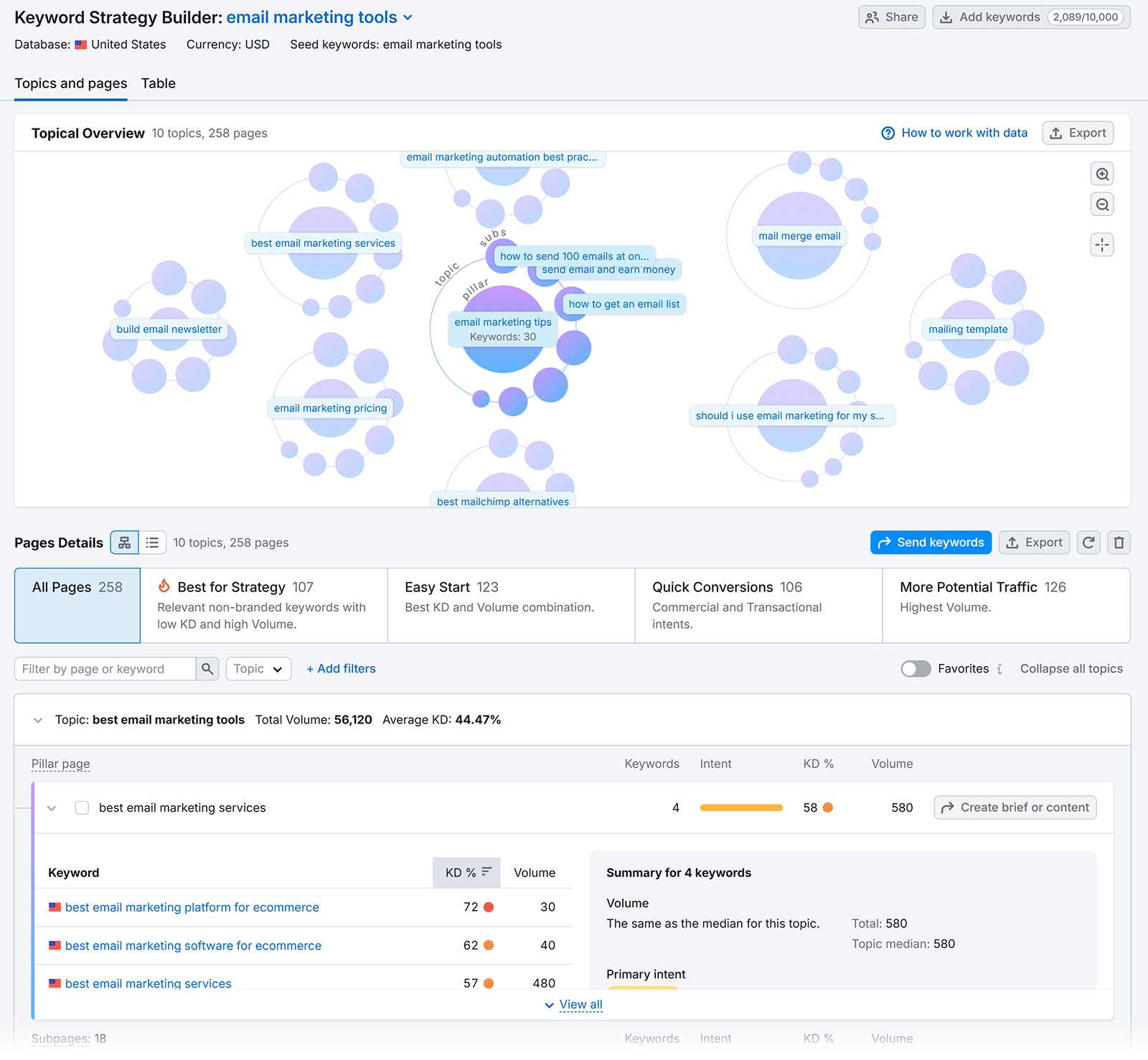
Las listas estructuradas incluyen:
- Temas y páginas generados automáticamente
- Widget de resumen de los temas
- Sugerencias de páginas pilares y subpáginas
Las listas estructuradas funcionan mejor cuando planificas nuevas estrategias de contenidos desde cero.
Listas normales
Las listas normales se crean cuando importas palabras clave de otras herramientas de Semrush, subes palabras clave manualmente o empiezas con una lista vacía. Las listas normales se organizan manualmente mediante carpetas y etiquetas.

Las listas normales incluyen:
- Vista de tabla sencilla
- Organización manual con carpetas
- Visibilidad completa de las métricas
Las listas normales funcionan mejor cuando quieres organizar una investigación de palabras clave existente o cuando rastreas términos de búsqueda específicos.
Nota: Puedes convertir listas normales en listas agrupadas utilizando el botón "Agrupar esta lista".
Navegar por las listas estructuradas
Las listas estructuradas organizan tus palabras clave en temas y páginas. La herramienta agrupa las palabras clave relacionadas en temas e identifica páginas pilares para temas amplios y subpáginas para subtemas específicos.
Comprender los temas y las páginas
Las páginas pilares se centran en temas amplios y sirven como contenido central. Estas páginas se posicionan por términos principales de gran volumen y proporcionan panorámicas completas de un tema. Cada página pilar enlaza con varias subpáginas.

Las subpáginas se centran en subtemas específicos y sirven de apoyo a las páginas pilares. Se clasifican por palabras clave de cola larga más específicas. Las subpáginas enlazan con su página pilar principal y crean una estructura de grupos temáticos.
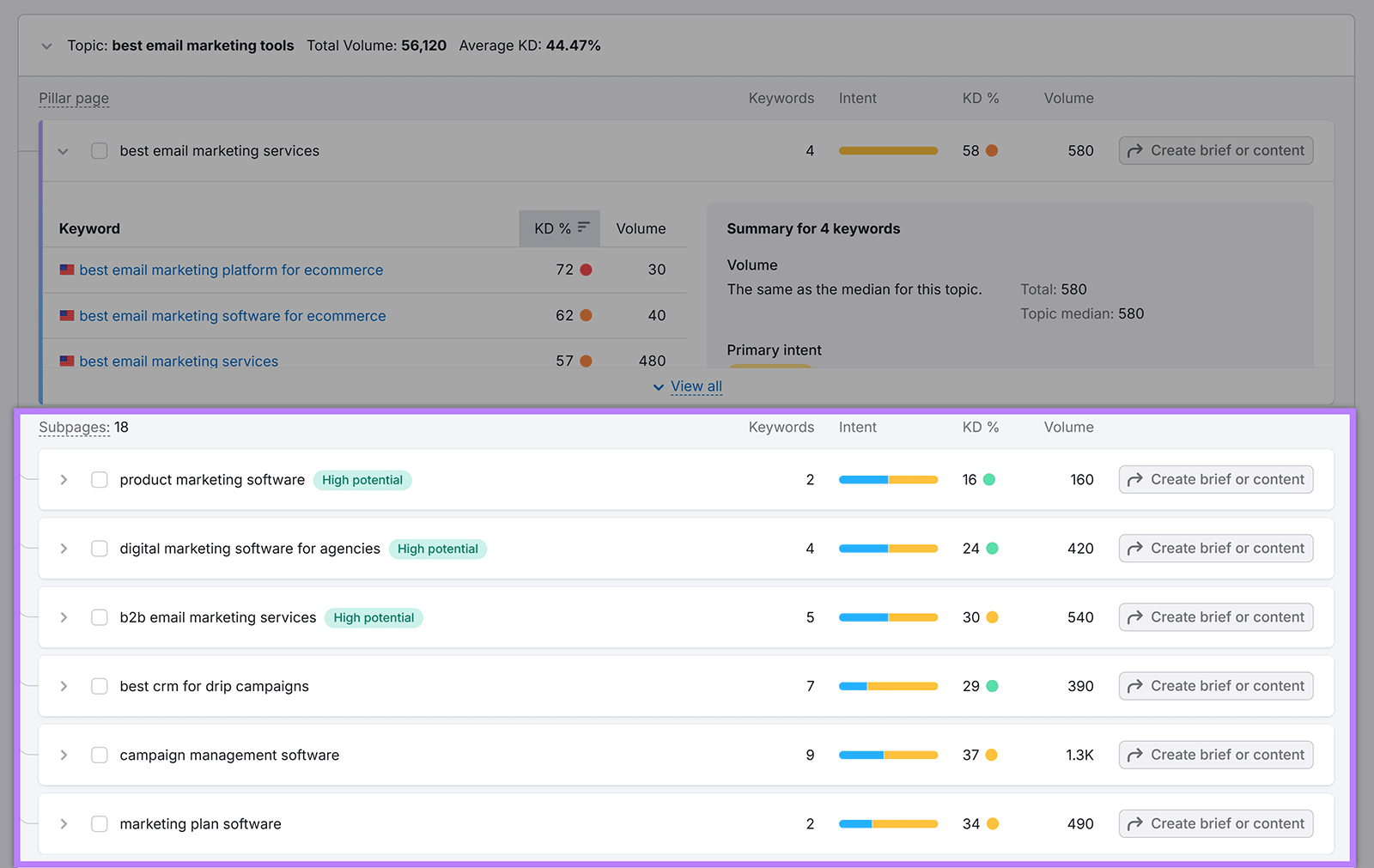
Las páginas pilares se centran en temas amplios y sirven como contenido central. Las subpáginas se centran en subtemas específicos y sirven de apoyo a las páginas pilares.
La herramienta prioriza las páginas en función de cinco factores:
- Relevancia para tus palabras clave raíz
- Volumen de búsquedas
- Dificultad de la palabra clave
- Diversidad de dominios
- Funcionalidades SERP
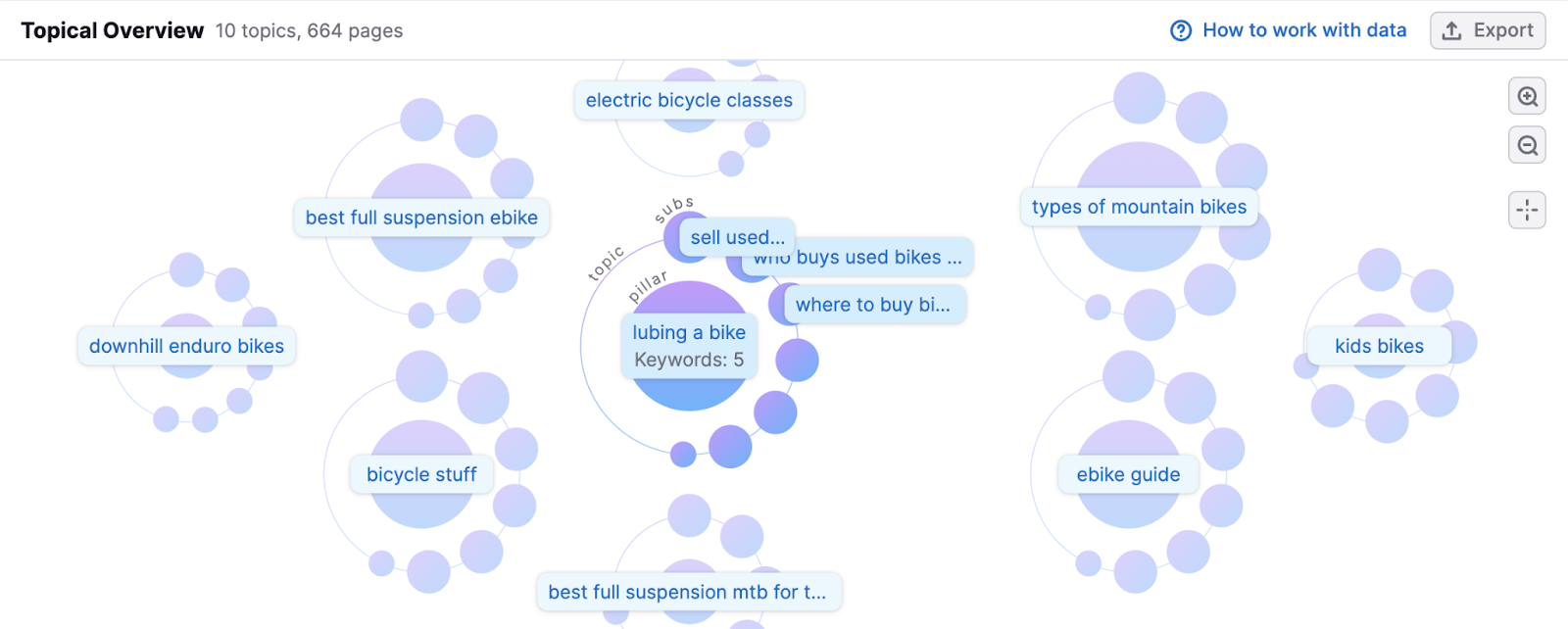
El widget Visión general de temas
El widget Visión general de temas te muestra los temas y las páginas en un formato visual. Permite ver cómo se agrupan y organizan las palabras clave en tu plan de contenidos.
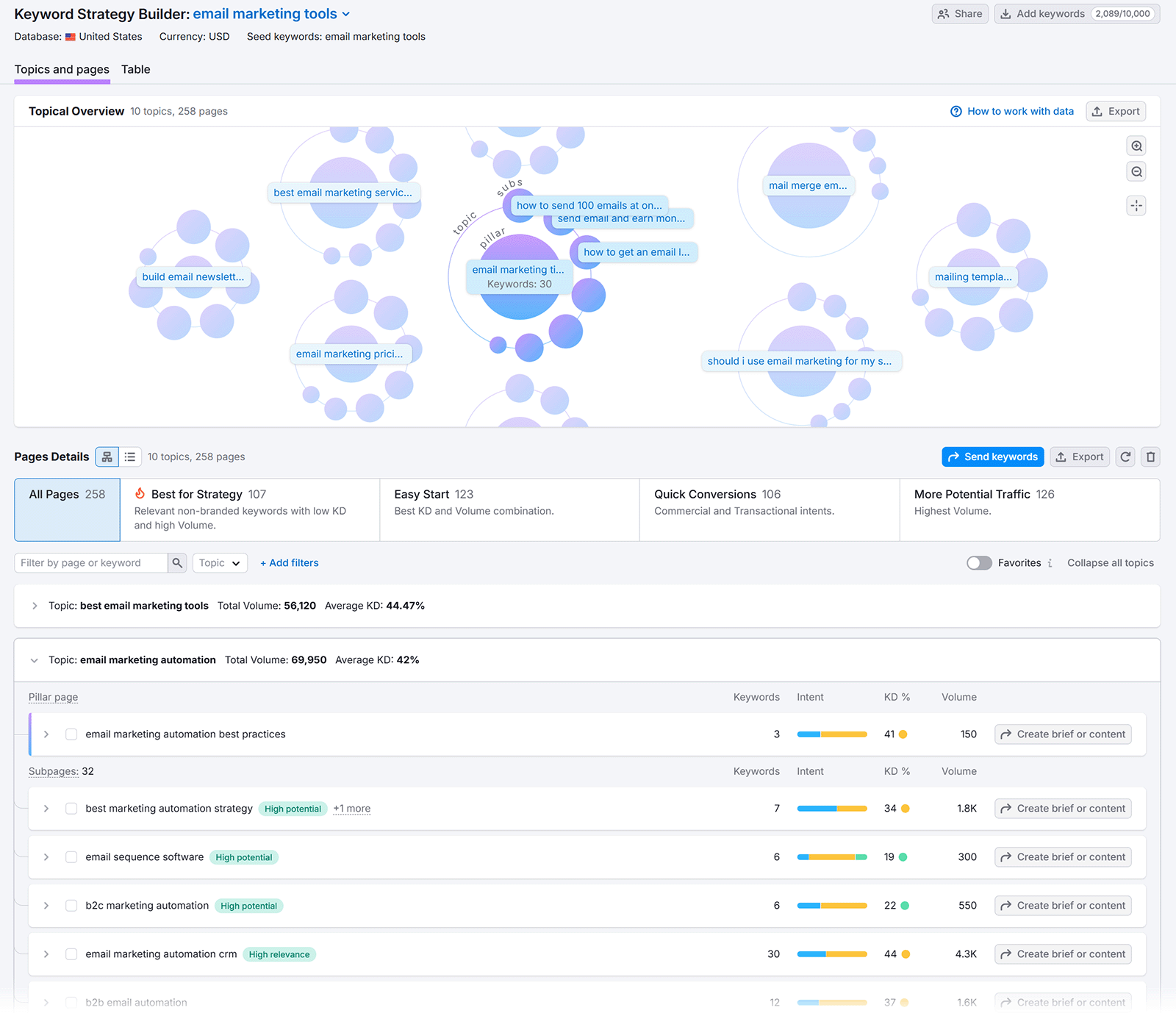
La pestaña Temas y páginas
La pestaña Temas y páginas muestra tus palabras clave estructuradas en una vista jerárquica. Cada fila muestra una página pilar o subpágina con las métricas y las palabras clave asociadas.
La pestaña Tabla
La pestaña Tabla muestra todas las palabras clave en una vista de lista plana. Utiliza esta pestaña cuando necesites ver métricas de palabras clave concretas en todos los temas y páginas.

Detalles de las páginas
Al hacer clic en una página de la pestaña Temas y páginas, se abre el panel de detalles de la página. En él se muestra qué palabras clave pertenecen a esa página concreta y las métricas de cada palabra clave.
Puedes trabajar con las palabras clave directamente desde el panel Detalles de las páginas:
- Envía palabras clave para crear u optimizar contenidos.
- Envía palabras clave a Rastreo de posición para controlar el posicionamiento.
- Exporta las palabras clave para utilizarlas en otras herramientas.
- Consulta las funcionalidades SERP y la distribución de la intención de búsqueda en esa página.

El panel te ayuda a comprender por qué palabras clave debes hacer una segmentación conjunta en una sola página.
Utilizar filtros preestablecidos
Keyword Strategy Builder ofrece cuatro filtros predeterminados para ayudarte a priorizar las palabras clave:
"Las mejores para la estrategia" filtra las palabras clave que equilibran el volumen de búsqueda, la dificultad y la relevancia.
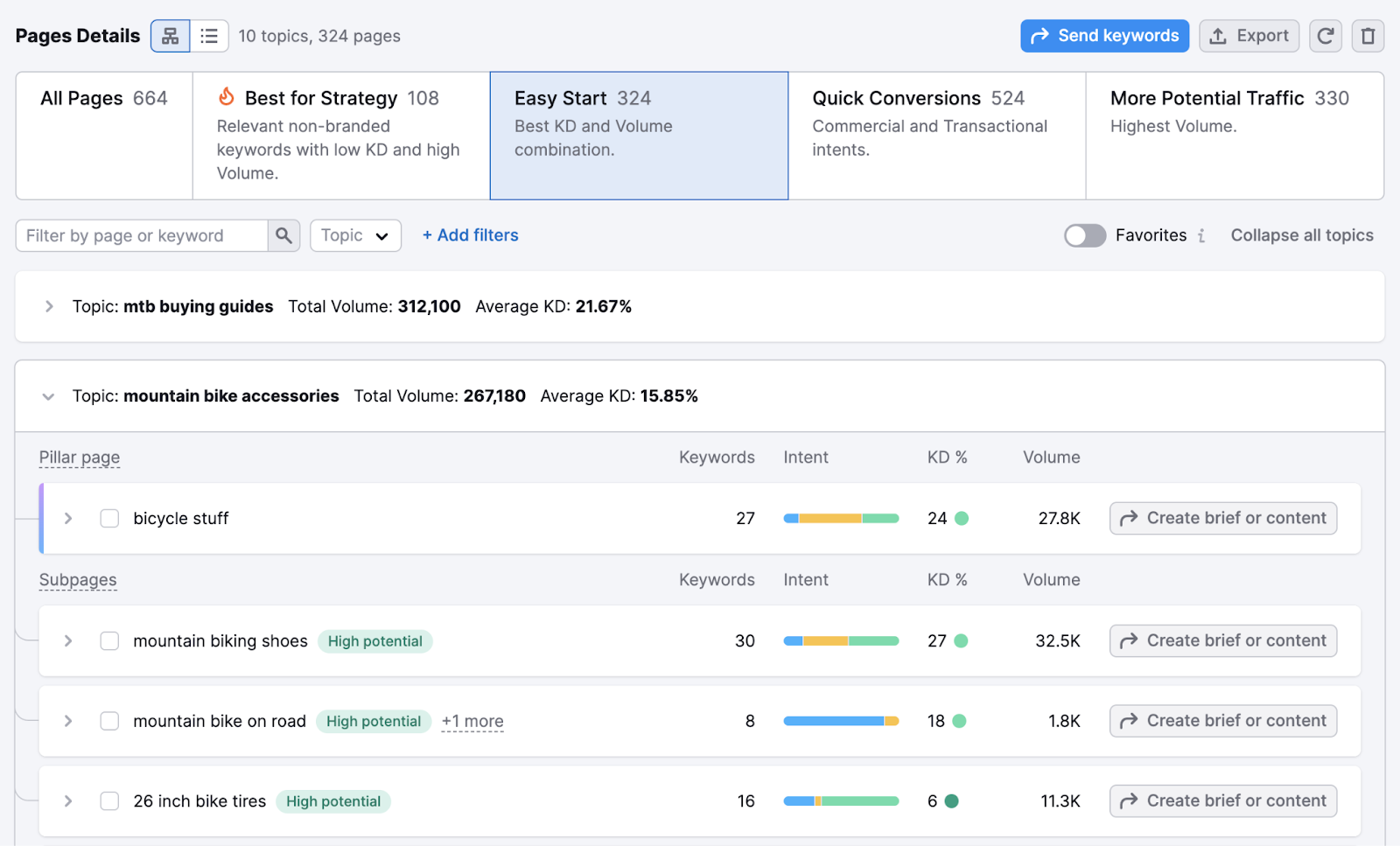
Muestra las páginas con la mejor combinación de KD y volumen, las páginas más relevantes y las páginas con la intención para la parte superior e inferior del embudo.
Para cada tema, el filtro predefinido automáticamente:
- Identifica hasta tres páginas cuya relevancia es la más fuerte.
- Selecciona hasta tres páginas con la combinación más favorable de baja dificultad de palabra clave y alto volumen de búsquedas.
- Destaca hasta tres páginas muy relevantes orientadas específicamente a búsquedas informativas o comerciales.
Utiliza este filtro cuando quieras oportunidades completas que se alineen con tus palabras clave raíz.

"Arranque fácil" filtra las palabras clave con menor puntuación de dificultad y alto volumen de búsquedas. Utiliza este filtro cuando necesites resultados rápidos o tengas un dominio nuevo con menor autoridad.
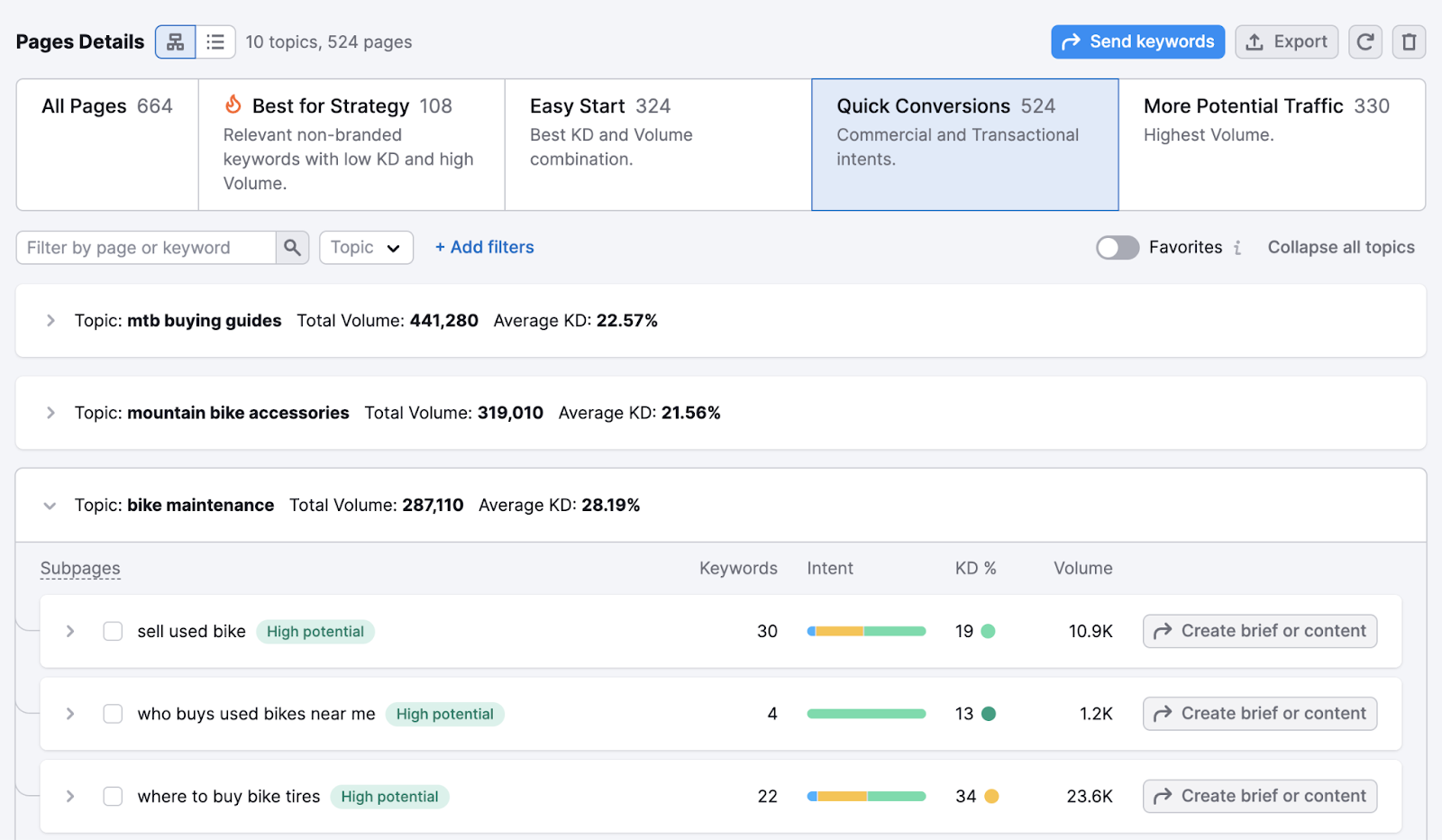
"Conversiones rápidas" filtra las palabras clave con intención transaccional o comercial. Utiliza este filtro cuando des prioridad al contenido que genera ingresos sobre el contenido informativo.
"Más tráfico potencial" filtra las palabras clave con mayor volumen de búsquedas. Utiliza este filtro cuando tu objetivo sea obtener la máxima visibilidad y tengas recursos para competir por términos competitivos.

Puedes actualizar las métricas de palabras clave en cualquier momento para ver el volumen de búsqueda, la dificultad de las palabras clave y otros datos más recientes.
Navegar por las listas normales
Las listas normales muestran las palabras clave en un formato de tabla con dos pestañas principales. Puedes ver las palabras clave organizadas por páginas o ver todas las palabras clave en una lista.
La pestaña Páginas
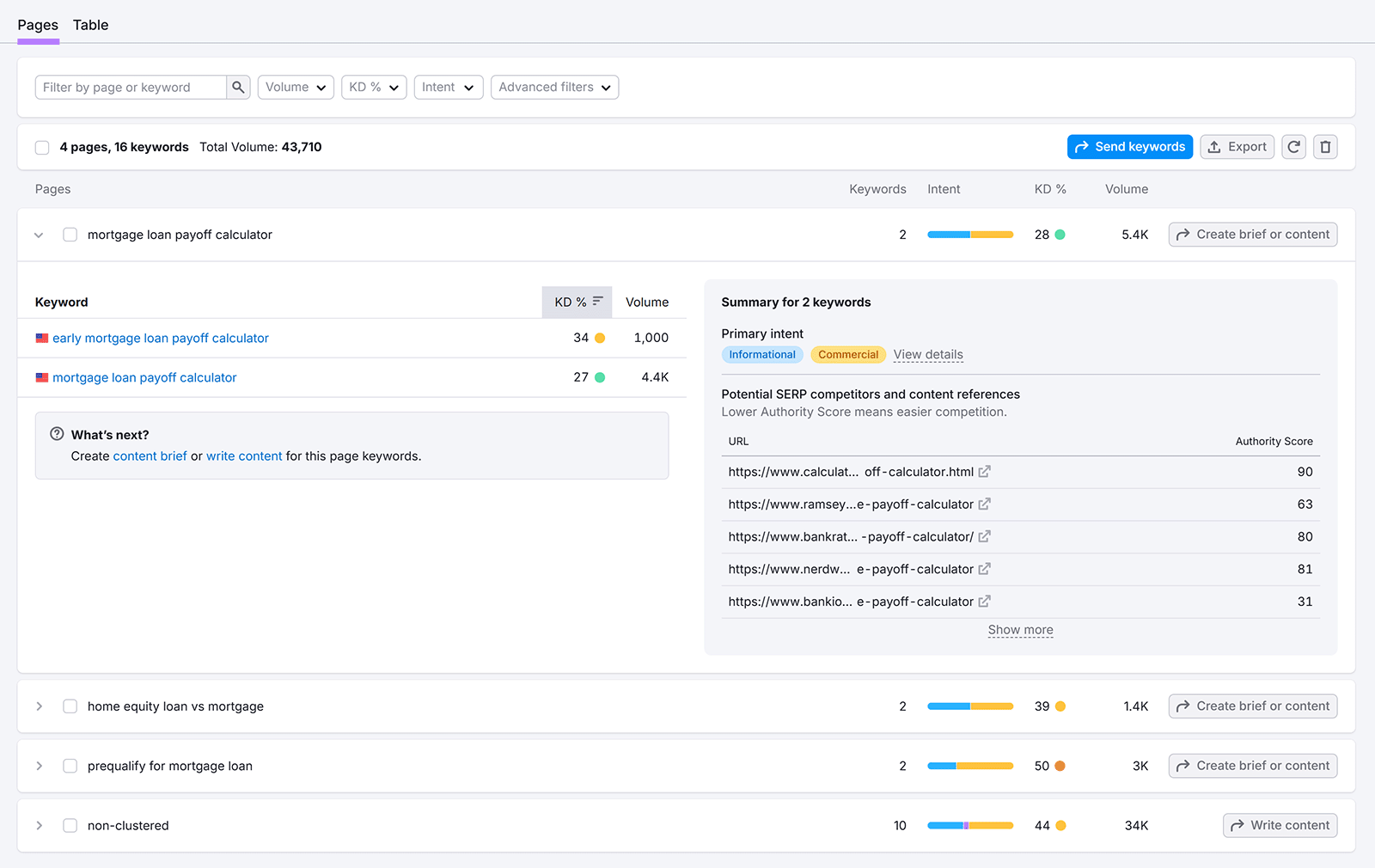
La pestaña Páginas muestra las palabras clave agrupadas por páginas. En cada fila se muestra una página con su número de palabras clave, distribución de la intención, dificultad de la palabra clave y el volumen total.
La pestaña Tabla
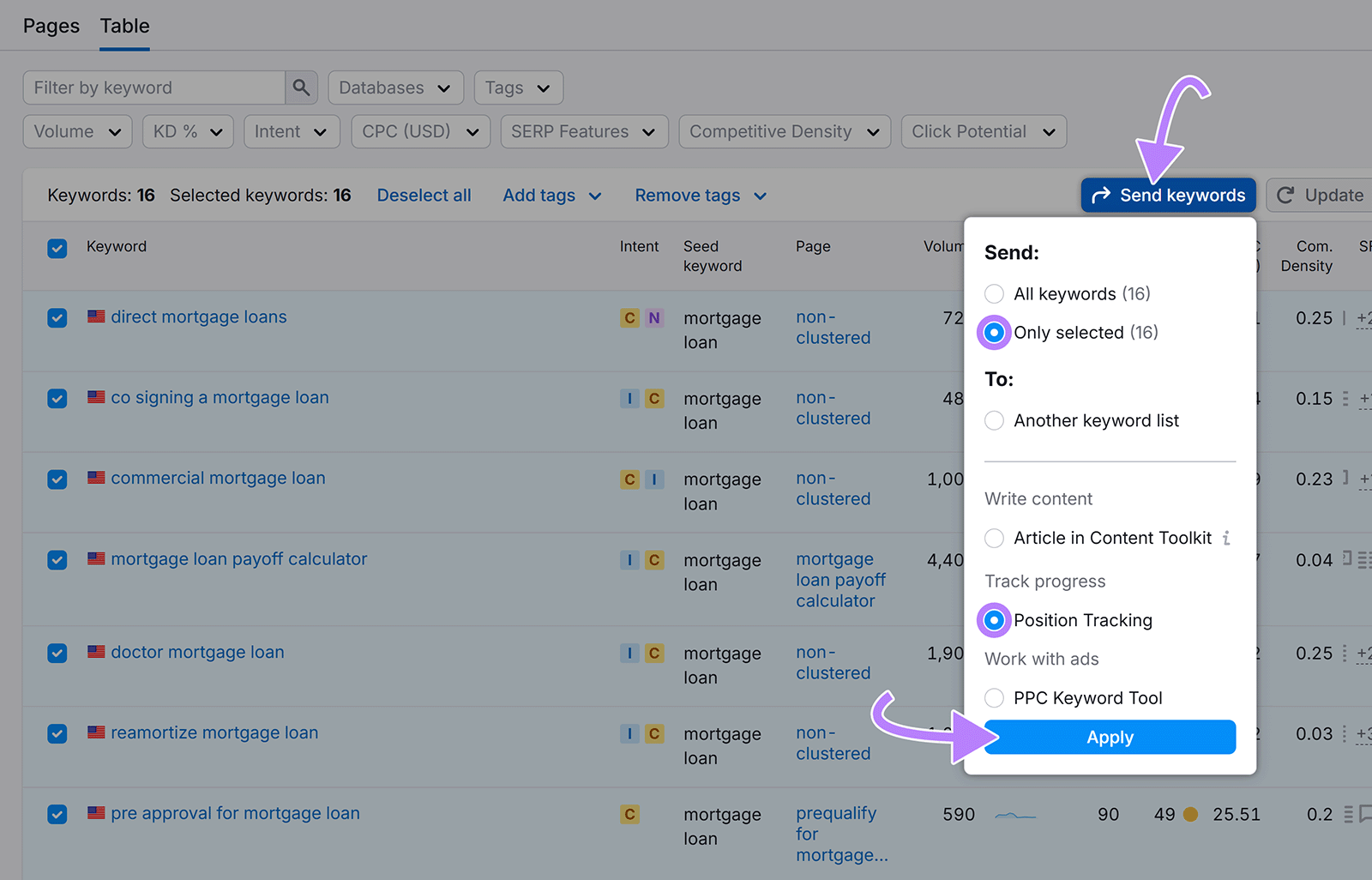
La pestaña Tabla muestra todas las palabras clave en una vista de lista. Cada fila muestra una palabra clave con sus métricas, incluido el volumen de búsqueda, la dificultad de la palabra clave, la intención y la densidad de la competencia.

Puedes seleccionar palabras clave de la tabla y enviarlas a otras herramientas de Semrush. Envía palabras clave a Rastreo de posición para controlar su posicionamiento, al kit de herramientas de Contenido para crear contenido o a PPC Keyword Tool para gestionar campañas de pago.
Agrupación de palabras clave
Puedes agrupar palabras clave en una lista normal utilizando el botón "Agrupar esta lista". La agrupación de palabras clave relacionadas te ayuda a identificar oportunidades de contenido y organizar tu investigación.
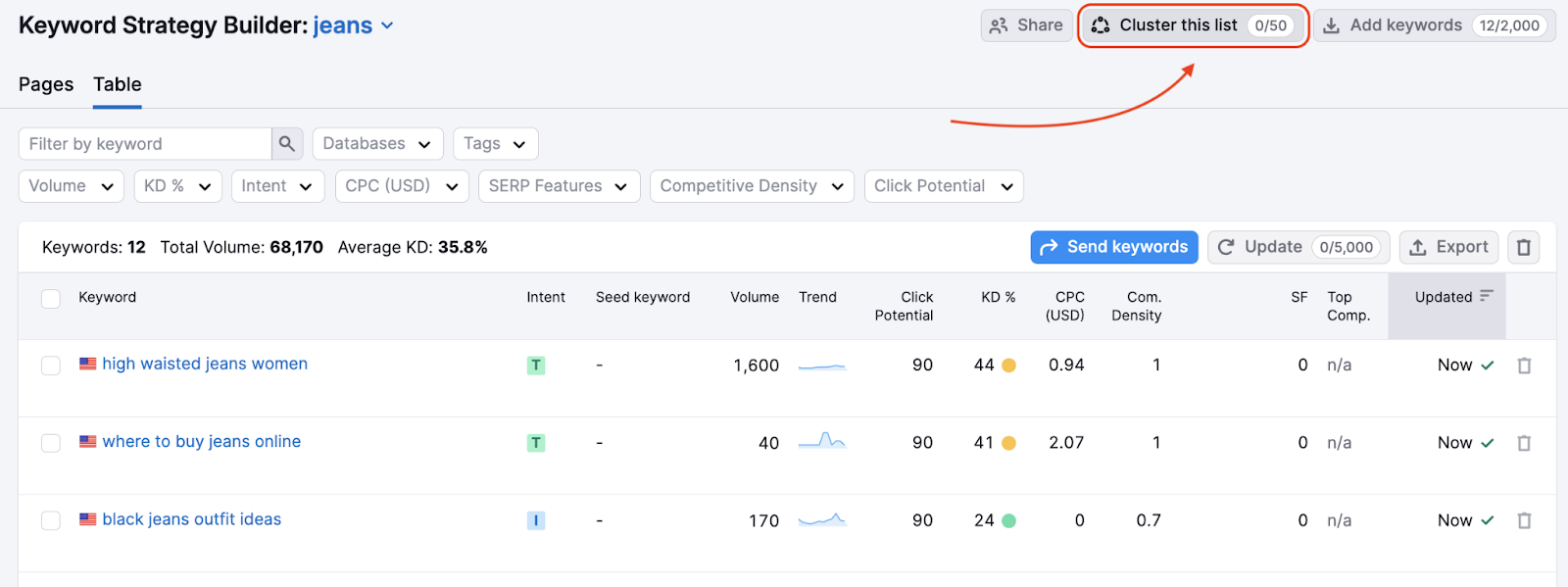
Puedes actualizar las métricas de palabras clave en cualquier momento para ver el volumen de búsqueda, la dificultad de las palabras clave y otros datos más recientes.
Cómo utilizar tus listas
Keyword Strategy Builder te permite trabajar con las palabras clave una vez organizadas. Puedes enviar palabras clave a otras herramientas de Semrush, exportar tu investigación o crear contenido directamente a partir de tus listas.
Envia palabras clave a Rastreo de posición o PPC Keyword Tool
Puedes enviar palabras clave de tu lista para monitorizar el posicionamiento o crear campañas de pago.
Para enviar palabras clave a Rastreo de posición:
- Selecciona las palabras clave o las páginas que quieres rastrear.
- Haz clic en "Enviar a Rastreo de posición".
- Elige tu proyecto de seguimiento o crea uno nuevo.
- Se empezarán a monitorizar las posiciones diarias de las palabras clave seleccionadas.
Para enviar palabras clave a PPC Keyword Tool:
- Selecciona las palabras clave que quieres utilizar para las campañas de pago.
- Haz clic en "Enviar a PPC Keyword Tool".
- Las palabras clave se abrirán en PPC Keyword Tool, donde podrás organizarlas en campañas y grupos de anuncios.

Nota: Ambas acciones funcionan del mismo modo para las listas estructuradas y las listas normales.
Exporta tu lista de palabras clave
Puedes exportar palabras clave para utilizarlas en herramientas externas o compartirlas con tu equipo. Keyword Strategy Builder exporta en tres formatos: XLSX, CSV o CSV con punto y coma.
Para exportar tu lista:
- Pulsa el botón "Exportar".
- Selecciona tu formato de archivo (XLSX, CSV o CSV con punto y coma).
- Elige exportar todas las páginas y palabras clave o solo las seleccionadas.
- El archivo se descargará en tu dispositivo.

Los archivos exportados incluyen todas las métricas de palabras clave, incluido el volumen de búsqueda, la dificultad de la palabra clave, la intención y la densidad de la competencia.
Crear contenidos o briefings
Puedes enviar palabras clave al kit de herramientas de Contenido para crear contenido optimizado o elaborar briefings detallados.
Para crear contenidos con IA:
- Selecciona las palabras clave para las que quieres crearlo.
- Haz clic en "Crear briefing o contenido".
- Selecciona "Artículo en Kit de herramientas de Contenido" y "Aplicar".
- Se abre Kit de herramientas de Contenido con las palabras clave seleccionadas.

Sigue los pasos del Kit de herramientas de Contenido para que la IA escriba el contenido por ti.
Para crear un briefing de contenido:
- Selecciona las palabras clave para las que quieres crearlo.
- Haz clic en "Crear briefing o contenido".
- Selecciona "Briefing en Kit de herramientas de Contenido" y "Aplicar".
- Se abre Kit de herramientas de Contenido, donde puedes elaborar tu briefing

Los briefing te ayudan a planificar contenidos completos antes de escribir. El contenido generado por IA proporciona un primer borrador completo basado en tus palabras clave objetivo.
Cómo compartir listas
Puedes compartir listas en Keyword Strategy Builder haciendo clic en el botón "Compartir" e indicando las direcciones de correo electrónico de los destinatarios. Puedes elegir entre dar acceso de Lector o Editor a los otros usuarios.
Compartir desde la página principal
Puedes compartir listas desde la página principal de Keyword Strategy Builder. El botón "Compartir" se encuentra encima de tus listas de palabras clave.

Para compartir listas desde la página principal:
- Haz clic en el botón "Compartir", encima de las listas.
- Selecciona una o varias listas para compartir.
- Indica las direcciones de correo electrónico de los destinatarios (separa los correos con comas).
- Elige el nivel de acceso: Lector o Editor.
- Haz clic en "Compartir".
El acceso de Lector permite a los destinatarios ver la lista pero no hacer cambios. El acceso de Editor permite ver la lista y modificarla.
Compartir listas concretas
Puedes compartir una sola lista directamente desde la fila de la lista. Haz clic en el botón "Compartir lista" situado a la derecha del nombre de cualquier lista.

Se abre el panel de configuración Compartir, donde puedes:
- Compartir la lista con nuevos usuarios.
- Ver todos los usuarios que tienen acceso.
- Cambiar los permisos de los usuarios.
- Dejar de compartir la lista con determinados usuarios.
Ver las listas compartidas
Las listas compartidas aparecen en la pestaña "Compartidas conmigo". Selecciona la pestaña "Compartidas conmigo" en Keyword Strategy Builder para ver todas las listas que otros han compartido contigo.

La pestaña muestra:
- El nombre de la lista compartida
- El correo electrónico del propietario
- Tu nivel de acceso (Lector o Editor)
Puedes abandonar una lista compartida en cualquier momento. Solo el propietario de la lista puede eliminar una lista compartida.
Nota: Cuando otros usuarios actualizan las métricas de las listas que has compartido con ellos, la actualización se descuenta de los límites de actualización de palabras clave. Por defecto, los propietarios de cuentas corporativas tienen acceso de Editor a las listas de sus subusuarios.
Límites
Los límites de Keyword Strategy Builder varían según el nivel de suscripción e incluyen la capacidad de palabras clave, las acciones de agrupación, las actualizaciones de métricas y los permisos de uso compartido. Keyword Strategy Builder es una herramienta incluida en el kit de herramientas SEO. Todos los límites se restablecen mensualmente, excepto la capacidad total de palabras clave.
Capacidad de palabras clave
Todas las suscripciones pueden almacenar hasta 200.000 palabras clave en total en todas las listas de Keyword Strategy Builder. Borrar listas no restaura esta capacidad.
Acciones de agrupación y estructuración
Agrupar o estructurar una lista cuenta como una acción que se descuenta de tu límite mensual, con independencia de cuántos grupos cree la herramienta.
- Sin Kit de herramientas SEO: 0 acciones al mes
- SEO Pro: 10 acciones al mes
- SEO Guru: 30 acciones al mes
- SEO Business: 50 acciones al mes
Borrar las listas no restablece estos límites. Los límites se renuevan cada mes.
Actualización de métricas de palabras clave
Puedes actualizar manualmente las métricas de las palabras clave para ver los datos actualizados de volumen de búsquedas, dificultad de las palabras clave y SERP. Cada actualización cuenta para tu límite mensual.
- Sin Kit de herramientas SEO: 0 actualizaciones al mes
- SEO Pro: 250 actualizaciones al mes
- SEO Guru: 1000 actualizaciones al mes
- SEO Business: 5000 actualizaciones al mes
Permisos para compartir listas
Los permisos para compartir dependen de tu nivel de suscripción y del nivel de suscripción del destinatario:
- Los usuarios con suscripción de pago pueden compartir listas con acceso de Editor con otros usuarios que también sean de pago.
- Los usuarios con suscripción de pago pueden compartir listas con acceso de Lector con todos los usuarios (incluidos los que tienen cuenta gratuita).
- Los usuarios con cuenta gratuita no pueden compartir las listas de Keyword Strategy Builder.